

Progettando interfacce per internet è molto importante creare file di dimensioni ridotte e cercare il miglior compromesso fra qualità e peso in KByte dei file immagine.
A questo scopo Illustrator ci mette a disposizione la finestra Salva per Web che ci permette di ottimizzare e salvare le immagini in modo semplice e rapido.
Una volta completato il lavoro, apriamo la finestra di Salva per Web andando sul comando di menù File>Salva per Web.
Si apre questa piccola interfaccia:
click per l'immagine ingrandita
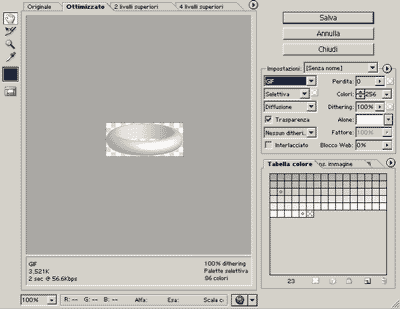
Da notare che non è mai consigliabile salvare ed ottimizzare per il web prima di essere sicuri che il lavoro sia definitivo. Nelle varie fasi del lavoro è sempre opportuno salvare invece in formato .ai (Adobe Illustrator) usando il comando File>Salva.
Anche alla fine del lavoro è utile mantenere una copia del definitivo in formato .ai, conservando così tutti i livelli modificabili in formato vettoriale.
Cominciamo ora ad analizzare la finestra Salva per Web:
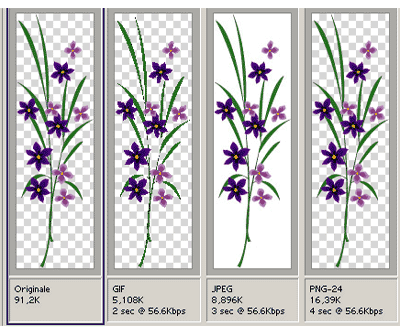
In alto troviamo un menù a schede che ci permette di visualizzare l'immagine originale, l'immagine ottimizzata con il formato attivo (impostazioni sulla destra), o di confrontare 2 o 4 diverse combinazioni di ottimizzazione in modo da poter scegliere quella con il migliore compromesso qualità/peso.

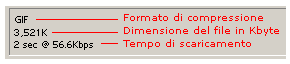
In basso, subito sotto all'immagine, troviamo il formato di compressione, la dimensione del file in KByte e il tempo di scaricamento del file con un modem a velocità 56,6 Kbps (velocità di scaricamento del modem analogico).
Il calcolo del tempo di scaricamento con modem diversi si può impostare facendo click destro (Ctrl+ click per Mac) e scegliendo un'altra velocità dal menù che appare.
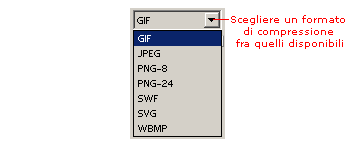
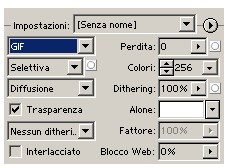
A destra dell'immagine troviamo le impostazioni di ottimizzazione.
Prima di tutto è importante scegliere il tipo di formato di compressione (Gif, jpg, png-8 ...) più adatto all'immagine stessa, poi si imposteranno le caratteristiche tipiche di ogni formato.
Per il formato gif, ad esempio, è possibile impostare il numero di colori della palette, il colore dell'alone di sfondo, le caratteristiche di dithering, la trasparenza e se creare o meno una gif interlacciata.
Per il formato jpg invece è possibile impostare la qualità (bassa, media, alta,..), il colore dell'alone di sfondo e se creare o meno una jpg progressiva.
Ogni immagine per le sue caratteristiche e utilizzi avrà una diversa configurazione dei parametri di ottimizzazione, per trovare quello che meglio soddisfa le nostre esigenze sperimentiamo e confrontiamo utilizzando la visualizzazione «4 livelli superiori», confrontando volta per volta l'originale con tre diversi tipi di ottimizzazione.
Se vuoi aggiornamenti su Design inserisci la tua email nel box qui sotto:
