

Quanto definiamo il layout tramite una Grid, anche se utilizziamo il metodo proporzionale per definire righe e colonne la struttura della griglia, una volta renderizzata, rimane fissa, statica. Per ovviare a questo comportamento abbiamo a disposizione il controllo GridSplitter il quale non è altro che un divisore mobile. Possiamo utilizzarne più di uno per griglia, basta indicare dove posizionarli come devono agire, ovvero se ridimensionare in verticale o in orizzontale. Nel primo caso usiamo le solite Attached Properties Grid.Row, Grid.Column, Grid.RowSpan, Grid.ColumSpan, mentre per l'altro dobbiamo impostare a Stretch una delle proprietà VerticalAlignment e HorizontalAlignment.
Modifichiamo lo XAML dell'esempio mostrato nella lezione sui Layout Controls introducendo l'uso di due GridSplitter:
<Grid ...>
  <Grid.ColumnDefinitions>
    <ColumnDefinition Width="50*" />
    <ColumnDefinition Width="50*" />
  </Grid.ColumnDefinitions>
  <Grid.RowDefinitions>
    <RowDefinition Height="50*" />
    <RowDefinition Height="50*" />
  </Grid.RowDefinitions>

  <Rectangle ... />
  <Button ... />
  <Ellipse ... />
  <TextBox ... />

  <swc:GridSplitter Grid.Row="1" Grid.Column="0"
                    Grid.ColumnSpan="2"
                    Height="5"
                    HorizontalAlignment="Stretch"
                    VerticalAlignment="Top"
                    ShowsPreview="True" />

  <swc:GridSplitter Grid.Row="0" Grid.Column="1"
                    Grid.RowSpan="2"
                    Width="5"
                    HorizontalAlignment="Left"
                    VerticalAlignment="Stretch"
                    ShowsPreview="True" />
</Grid>
Il risultato sarà il seguente:
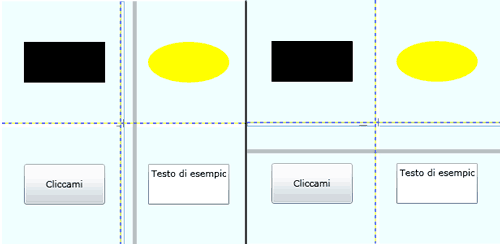
Le linee in grigio rappresentano la futura posizione della riga o colonna, questo comportamento è controllato dalla proprietà ShowsPreview che nell'esempio appena presentato è impostata a true per entrambi i GridSplitter.
Se vuoi aggiornamenti su .NET inserisci la tua email nel box qui sotto:

