

Designer è una funzionalità di Microsoft Copilot che ti consente di realizzare immagini con un sistema testuale, quindi inserendo un prompt. Vale a dire un comando. Proprio come avviene anche con altri tool come Stable Diffusion o Midjourney. D'altro canto utilizziamo DALL•E che è sempre un modello text-to-image.
Ma per ottenere dei risultati migliori dobbiamo prima di tutto fare il login nella home page del servizio. E poi inserire un comando ottimizzato. Come scrivere un buon prompt per Designer? Quali sono i consigli per ottenere il visual migliore grazie all'intelligenza artificiale?
Inizia con un prompt altamente descrittivo
Il primo consiglio da dare a chi cerca la soluzione giusta per sfruttare al meglio i prompt su Designer: i testi devono essere essenziali ma completi. Cosa significa questo?
Devi dare tutte le informazioni utili al netto del superfluo. Ad esempio? Inutile aggiungere saluti, presentazioni, intercalari, incisi che non aggiungono valore alla descrizione.
Esempio di prompt per Designer.
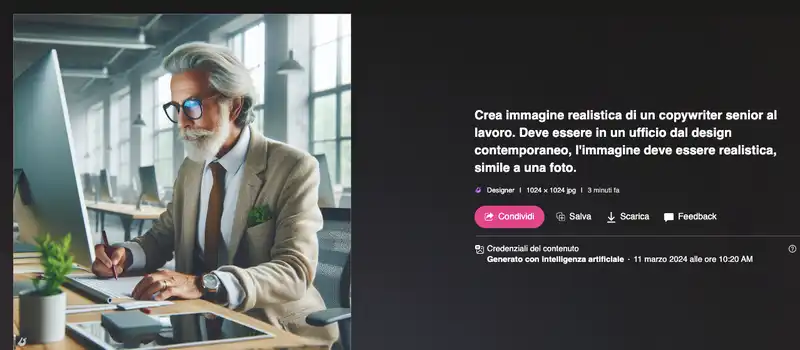
Che deve essere il più completa possibile di dettagli per ottenere quel risultato. Facciamo un esempio concreto di prompt che funziona bene per DALL•E su Image Creator di Designer:
Crea immagine realistica di un copywriter senior al lavoro. Deve essere in un ufficio dal design contemporaneo, l'immagine deve essere realistica, simile a una foto
L'idea è quella che da una base del genere in cui combini soggetto principale, azione e contesto puoi ottenere tutto quello che ti serve, giocando su stile del risultato finale e possibili dettagli da rispettare per dare all'immagine finale le finiture che desideri.
Come possiamo rifinire il prompt di Designer
Rispetto ad altri strumenti per realizzare immagini con l'AI, non ci sono dashboard che ti consentono di regolare aspetti specifici. Questo significa che tutto viene gestito attraverso la scrittura del prompt. Come anticipato, puoi scrivere un comando lungo e articolato in modo da aggiungere tutte le informazioni. Solo quelle necessarie per dare valore extra.
In primo luogo puoi chiedere un aiuto in più rispetto allo stile che vuoi ottenere se vuoi creare prompt per Designer. Puoi esigere un visual simile a uno scatto fotografico e puoi indicare alcuni aspetti:
- Macchina fotografica.
- Pubblico di riferimento.
- Elementi grafici.
- Stile dello scatto.
- Eventuale presenza o assenza di colori.
Ad esempio, puoi chiedere di realizzare un'immagine simile a una foto scattata da un fotografo specifico. Inoltre puoi dare indicazioni sullo sfondo, sui soggetti presenti e su qualsiasi dettaglio. Come ad esempio l'angolatura o la prospettiva necessaria.
Inserisci il prompt dalla home di Copilot.
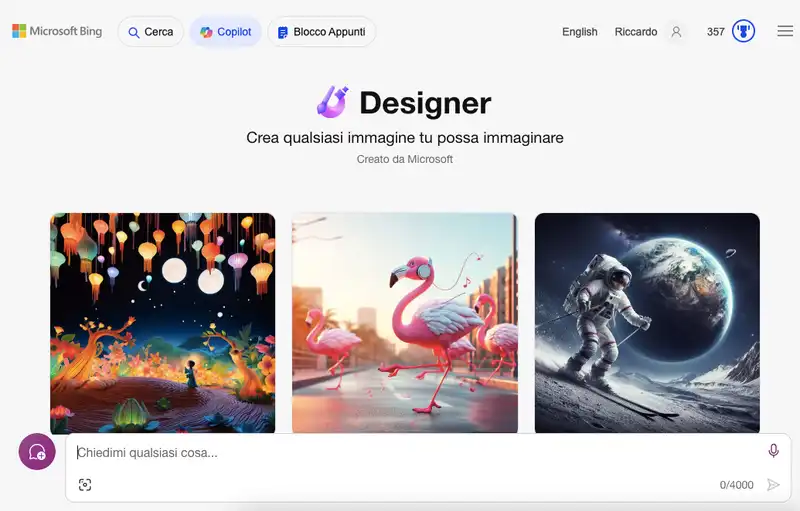
Inoltre ricorda che se accedi all'editor dalla chat principale puoi utilizzare anche immagini presenti sul tuo computer per dare informazioni in più al comando. Questa funzione, insieme a quella per inserire prompt vocali, è presente solo se il prompt per Designer lo digiti dalla home page ufficiale di Copilot.
Analizza il prompt con l'intelligenza artificiale
Per avere informazioni su quali sono gli elementi centrali di un buon prompt per ottenere immagini grazie a Designer puoi sfruttare la stessa AI di copilot. Ad esempio, ecco cosa ho chiesto per ottenere delle informazioni di base rispetto a una creazione a sua volta basilare:
Quali sono i parametri per creare un prompt efficace su Designer?
La risposta è stata interessante ma piuttosto generica. Così ho chiesto di darmi indicazioni su come creare un logo con Designer. Ecco quali sono i parametri da considerare:
I risultati proposti per realizzare un prompt efficace.
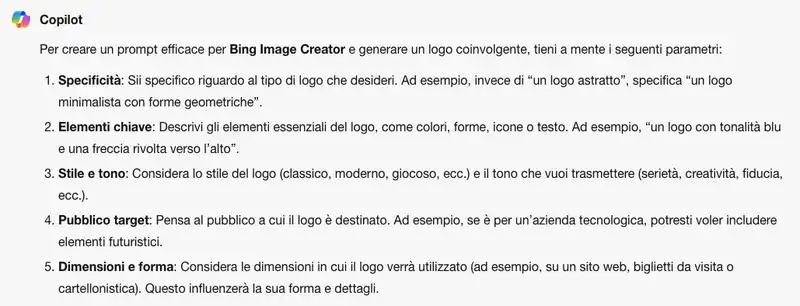
Ora hai due soluzioni. Puoi utilizzare le informazioni che hai ottenuto per creare il tuo prompt e provare a ottenere un visual adeguato. Oppure chiedi sempre a Copilot di realizzare un prompt efficace da utilizzare nella versione visual, vale a dire Designer.
Se vuoi aggiornamenti su Come scrivere un prompt ottimizzato per Designer? inserisci la tua email nel box qui sotto:
