

Creare un'immagine con Designer Image Creator è il prossimo passo della nostra guida dedicata all'AI generativa. Bastano pochi passaggi per ottenere risultati simili a quelli di altre piattaforme, come Stable Diffusion e Midjourney solo per fare qualche esempio.
D'altro canto, è giusto ricordarlo, stai utilizzando una base solida e rodata: DALL•E.
Tra l'altro nella sua versione più potente e stabile. Quindi non ti resta che provare questo strumento per generare i tuoi visual migliori. Da dove iniziare? E come ottimizzare il processo? Un passo alla volta: qui trovi una serie di indicazioni per procedere.
Effettua il login e accedi alla home page
Anche se ci sono più modi per utilizzare questo tool e creare un'immagine con Designer, per iniziare conviene accedere al tool principale che offre una panoramica generale delle sue potenzialità. Vai sulla pagina ufficiale e fai il tuo login con il profilo personale o aziendale che hai creato. A questo punto sei nella home page del servizio di creazione immagine con AI. Ecco come appare questa risorsa online.
Come creare il tuo visual con Designer.
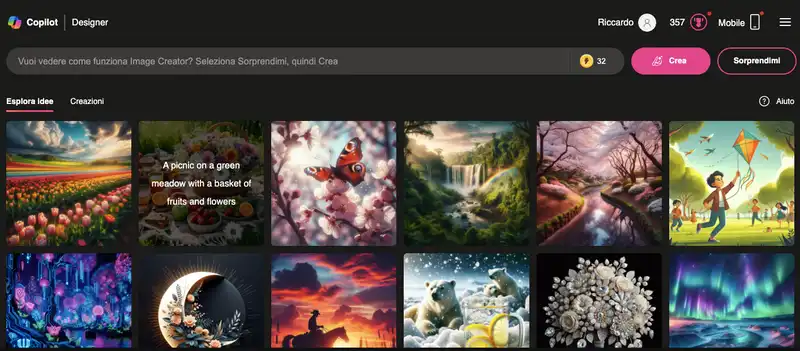
Al centro hai una serie di esempi di foto create dagli altri utenti: se ne selezioni una puoi scoprire i dettagli e il prompt utilizzato per ottenere il risultato. Passando da esplora idee a creazioni puoi dare uno sguardo alla cronologia delle tue attività. In alto c'è la barra con il form per inserire il tuo comando, il numero di incrementi e il pulsante per avviare il processo.
A cosa serve il tasto Sorprendimi? Semplice, ti genera un prompt a caso e tu decidi se creare un'immagine con Designer. E ricorda che puoi anche modificare questo testo.
Che differenza c'è con l'accesso via Chat a Designer?
Come anticipato, ci sono metodi differenti per sfruttare le potenzialità di Designer e creare delle immagini con l'intelligenza artificiale messa a disposizione dal tool. Ad esempio, puoi lavorare su questo fronte accedendo al pannello di controllo generale dove oltre a Designer trovi Copilot e altri tool come Vacation planner, Cooking assistant e Fitness trainer dedicati rispettivamente all'organizzazione di vacanze, ricette e programmi di allenamento.
Concentriamoci sul visual: cosa trovi di diverso per creare un'immagine con Designer? La vera differenza sta nella possibilità di arricchire il prompt con metodi differenti. In primo luogo puoi dettare il tuo prompt e il campo di digitazione agevola il lavoro suggerendo termini in base alle occorrenze comuni (che ovviamente puoi accettare o meno).
Crea il tuo visual con la chat di Designer.
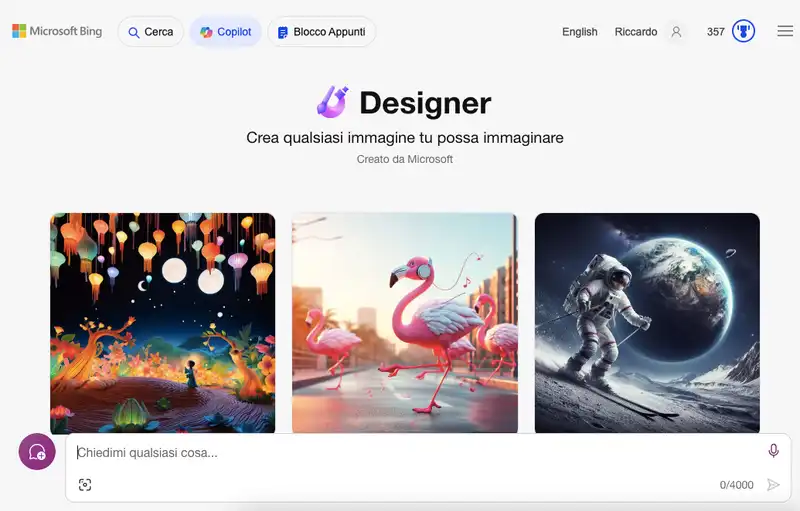
Aspetto fondamentale: hai anche la possibilità di superare il processo text to image e caricare un visual dal tuo computer in modo da sviluppare un visual da una base preesistente. Ma per creare un'immagine con Designer in questo modo devi prima superare i controlli per evitare che ci siano problemi di copyright e privacy con eventuali volti di persone.
Cosa fare una volta creata la tua foto?
Questo strumento ti consente di realizzare 4 immagini differenti dal tuo prompt. Una volta ottenuto il risultato, che con gli incrementi arriva in tempi ridotti, puoi scegliere la soluzione che preferisci e scaricarla. Oppure la condividi utilizzando il permalink. Altre azioni?
Puoi salvare il visual in una raccolta già esistente ma ne puoi creare anche una nuova. Il download avviene di base in formato quadrato, 1024 x 1024 pixel. Quindi abbastanza grande per portare a termine un buon numero di attività (ad esempio sui social network o in un blog).
Area dedicata alle raccolte immagini create.
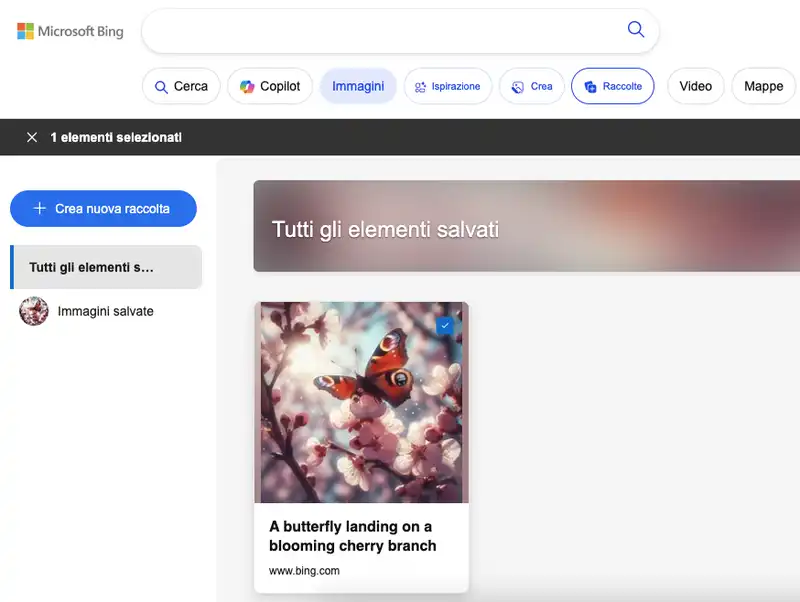
Le foto verranno conservate nella tua cronologia dove puoi trovarle e organizzarle nella sezione raccolte. Qui hai a disposizione una serie di strumenti per mantenere tutte le immagini che hai creato in sezioni ben precise che puoi cancellare o arricchire come preferisci. In questo modo sarà ancora più utile creare un'immagine con Designer.
Se vuoi aggiornamenti su Come generare il tuo visual con Designer inserisci la tua email nel box qui sotto:
