

In questa lezione ci concentreremo su una delle funzionalità più potenti e utili di Windsurf: la capacità di effettuare ricerche sia sul web sia all’interno dei documenti. Il tutto ottenendo informazioni precise e contestualizzate in pochi istanti.
Lavorare con grandi quantità di dati, sia interni che esterni, può diventare complesso senza strumenti adeguati. Qui entra in gioco la ricerca integrata di Cascade che ci permette di estrarre informazioni rilevanti senza doverle cercare manualmente.
Impareremo a utilizzare questa funzionalità affinando la nostra capacità di reperire dati affidabili e di qualità, in modo rapido e strutturato.
Quando iniziamo a esplorare il modulo di ricerca, ci rendiamo subito conto di quanto sia flessibile e adattabile alle nostre esigenze. Si tratta, infatti, di un elemento che arricchisce enormemente il nostro flusso di lavoro, rendendo l’IDE molto più intelligente e utile di un semplice editor
Come funziona Web & Docs Search con Cascade in Windsurf
Dal punto di vista tecnico, Cascade integra una modalità di “web search” che consente di “analizzare pagine web e documentazione in tempo reale, restituendo contesto utile per il codice o per la chat” all’interno di Windsurf.
Quando inviamo una query di ricerca, ad esempio chiedendo “mostrami la documentazione aggiornata di X libreria” o “come usare metodo Y in React 18”, Cascade può decidere autonomamente di attivare lo strumento di ricerca web.
Questo processo prevede che Cascade rilevi automaticamente quando è necessaria una ricerca in base al contesto, selezioni le pagine più pertinenti, legga e suddivida il contenuto in parti gestibili attraverso il cosiddetto “chunking” e infine fornisca un contesto concreto al modello. Così da permettergli di generare risposte o modifiche al codice.
Grazie a questo meccanismo, non siamo più limitati al contesto del nostro progetto attuale. Possiamo attingere alla conoscenza pubblica disponibile, risparmiando tempo e aumentando la qualità del nostro output.
Ricerca nei documenti interni: trasformare archivi in conoscenza fruibile
Una delle applicazioni più strategiche di Web & Docs Search è senz’altro la ricerca nei documenti interni. Report, specifiche, manuali, note, email, articoli interni, ogni tipo di documento testuale che appartiene al nostro progetto o alla nostra organizzazione. In un contesto di progetto complesso, questi documenti rappresentano risorse preziose — a patto di riuscire a estrarne le informazioni giuste in tempi rapidi.
Utilizzando la funzione Docs Search, possiamo far sì che Cascade interpreti questi documenti come contesto. Basta che siano disponibili (ad esempio caricati nel progetto, o accessibili come file), e possiamo porre domande tipo “Dove abbiamo documentato la versione 2.1 del nostro API spec?” oppure “Qual è l’ultima decisione sull’architettura che abbiamo preso nel documento ‘architettura‑v3’?”. Cascade analizzerà il contenuto, identificherà le sezioni rilevanti, e ce le restituirà in modo strutturato.
Questo significa che non dobbiamo più scorrere manualmente decine (o centinaia) di pagine. Il sistema ci consente di fare da “filtro intelligente”, accelerando drasticamente la consultazione e la ricerca di informazioni. Il risultato è che la nostra conoscenza interna diventa molto più accessibile, fruibile e utile e potenzialmente condivisibile con il team in modo più veloce ed efficace.
Immaginiamo di trovarci a lavorare su una nuova release della nostra API aziendale. Il progetto è già molto ampio, sviluppato negli ultimi due anni e al suo interno esiste un file chiamato API_Gateway_Spec_v2.md. Sappiamo che da qualche parte in quel documento è stata discussa una decisione architetturale riguardante la gestione dei token di autenticazione, ma non ricordiamo in quale sezione si trovi né chi l’abbia definita. A questo punto entra in gioco la ricerca documentale interna.
Apriamo Windsurf, attiviamo Cascade e chiediamo:
“Cerca nel file
API_Gateway_Spec_v2.mdla parte in cui si descrive la rotazione dei token e mostrami il contesto rilevante.”
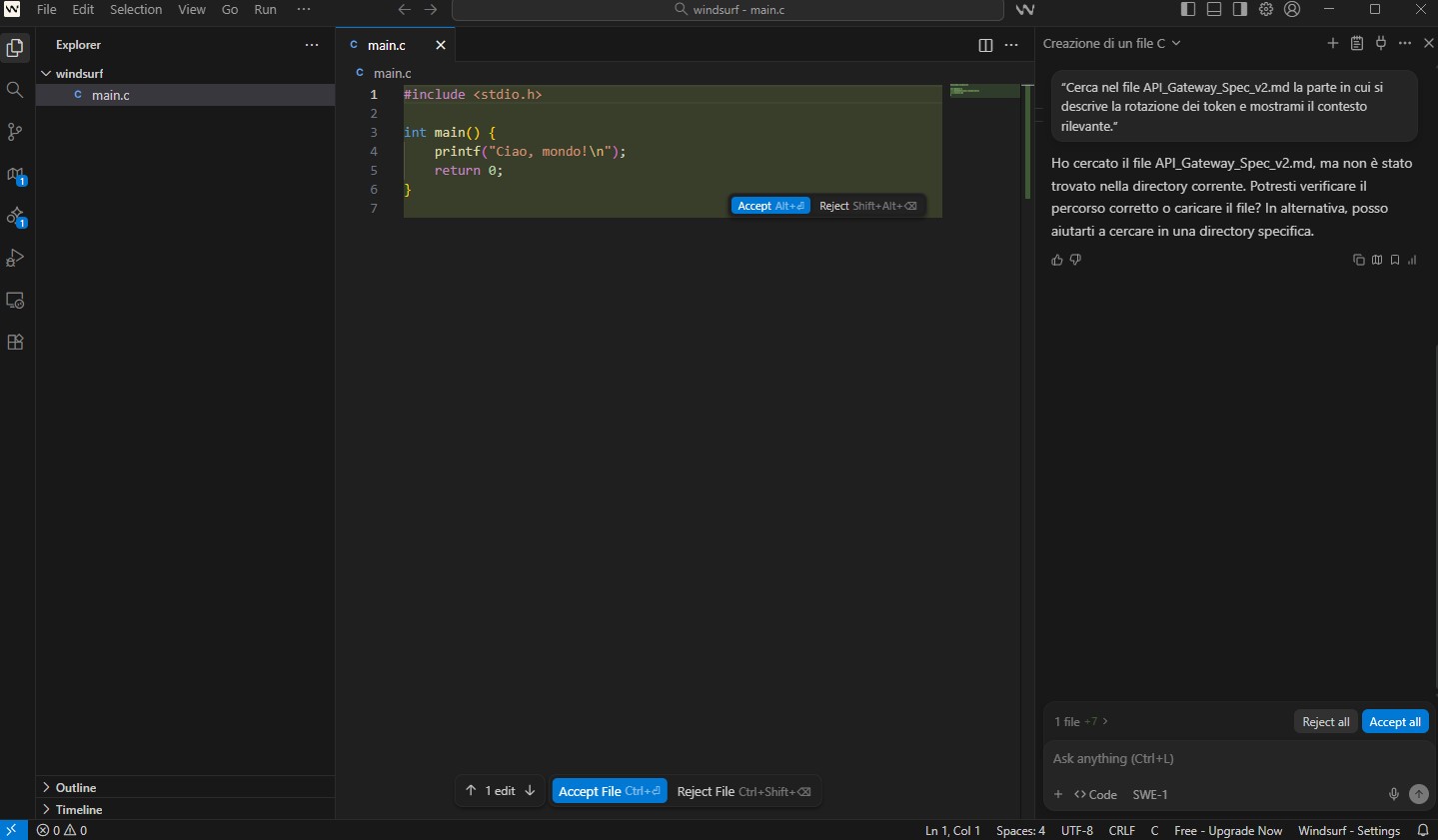
Nel giro di pochi secondi, qualora chiaramente il file sia presente all'interno del progetto (nel nostro esempio non esiste), Cascade scansionerà il contenuto del file, analizzerà le sezioni testuali ed estrarrà il punto preciso in cui viene trattato il tema. Ci restituirà un estratto in cui troveremo la descrizione del meccanismo di rotazione automatica, la durata dei token, la motivazione della scelta e perfino una nota interna che rimanda a una decisione del team di sicurezza.
Ricerca sul web in Windsurf: aggiornamento, contesto esterno, documentazione pubblica
Accanto alla ricerca interna, la componente “web” di Web & Docs Search ci consente di accedere a risorse pubbliche aggiornate. Documentazione di librerie, articoli, guide, issue su GitHub, forum, blog tecnici. Quando lavoriamo su progetti che dipendono da librerie esterne o tecnologie in continua evoluzione, questa funzione diventa preziosissima.
Per esempio, se stiamo utilizzando una libreria open‑source di recente rilascio e vogliamo controllare come è cambiata rispetto alla versione precedente, possiamo chiedere a Cascade. Esso cercherà la documentazione ufficiale o le release notes sul web, estrarrà le parti rilevanti e ce le mostrerà. In pochi secondi abbiamo un quadro aggiornato, pronto per essere usato nel nostro codice o nella nostra decisione progettuale.
Un altro caso d’uso pratico: stiamo sperimentando un nuovo framework ma non siamo sicuri di certe API o best practice. Con Web & Docs Search possiamo recuperare esempi da blog, thread di forum o repository GitHub, e avere una visione più ampia e aggiornata di come viene usato nella comunità.
Per esempio, nella schermata in basso di Windsurf stiamo lavorando su un progetto in C e abbiamo bisogno di integrare una libreria audio. Senza uscire dall’ambiente di sviluppo apriamo la chat e chiediamo all’assistente se può cercarci su GitHub una libreria adatta. Cascade attiva la ricerca, esplora le risorse disponibili online e ci restituisce rapidamente un risultato pertinente. Si tratta di PortAudio, una libreria multipiattaforma già ampiamente utilizzata nel mondo audio.
Nella risposta troviamo non solo il repository GitHub, ma anche una descrizione chiara delle funzionalità principali, come il supporto cross-platform, la gestione di diversi formati audio, l’uso di callback per input/output e la presenza di binding per più linguaggi.
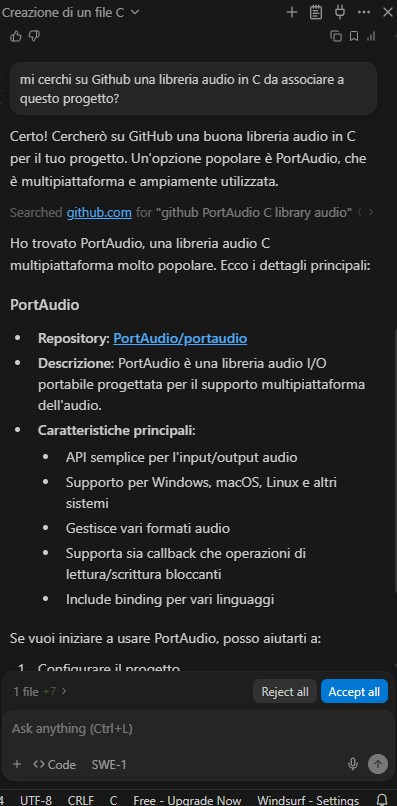
Da qui possiamo decidere immediatamente come procedere. Clonare la repository, includerla nel progetto, consultare la documentazione o persino chiedere all’assistente di configurarla direttamente per noi. Tutto avviene senza interrompere il nostro flusso di lavoro, senza cercare manualmente nel browser o passare da una finestra all’altra. Questo esempio ci mostra come Windsurf diventi davvero uno strumento esteso alle nostre mani. Capace di raccogliere informazioni tecniche, portarcele in contesto e tradurle in azione operativa.
Conclusioni
In questa lezione abbiamo visto come la funzione di ricerca sia un pilastro fondamentale per aumentare la produttività, la qualità del codice, la coerenza documentale e la condivisione delle conoscenze all’interno di un team di sviluppo.
Quando impariamo a usarla in modo consapevole, formulando query intelligenti, verificando le fonti, integrando i risultati nel nostro flusso di lavoro, trasformiamo il nostro ambiente di sviluppo in una “knowledge base”. La potenza di Windsurf cresce in modo esponenziale grazie a questa integrazione tra codice, documentazione e web. Quindi significa poter lavorare con maggiore efficienza, consapevolezza e velocità.
Se vuoi aggiornamenti su Windsurf: ricerca in web e nei documenti (Web & Docs Search) inserisci la tua email nel box qui sotto:
