

Con lo stesso processo visto nelle lezioni precedenti creiamo anche la maschera per la tabella Libri e dopo averle dato un nome e chiusa, la riapriamo in modalità struttura.
Cliccando su un punto vuoto della maschera col tasto destro appare un menu contestuale importantissimo che serve a garantire una personalizzazione al 100%; scegliamo proprietà.
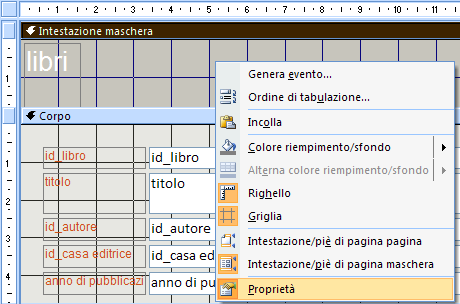
Qui abbiamo tutti gli strumenti necessari per modificare l'aspetto della maschera e le possibilità sono davvero molte. Ad esempio possiamo scegliere formato e modificare l'aspetto o il colore di sfondo, oppure scegliere se una data sezione della maschera (ad esempio il piè di pagina) deve essere visibile ma non stampabile o viceversa.
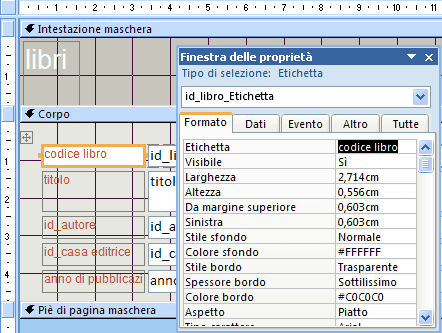
Sempre con la finestra delle proprietà aperta, clicchiamo sull'etichetta del campo id_libro; adesso le proprietà si riferiscono solo a quel campo e sono diverse dalle precedenti.
Nalla sezione formato e nella proprietà Etichetta scriviamo ad esempio "codice libro" e, già che ci siamo, modifichiamo anche il colore di sfondo.
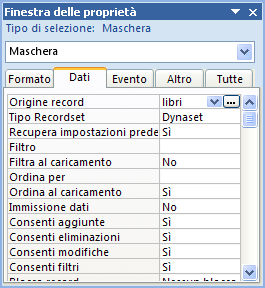
Ora clicchiamo sul quadratino in alto a sinistra; le proprietà che troviamo sono quelle riferite all'intera maschera e permettono addirittura di modificare la fonte dati, ossia la tabella o la query di provenienza.
Naturalmente per raggiungere un buon livello di confidenza con questi strumenti e comprenderne appieno le potenzialità, è utile soffermarsi a sperimentare un po' tutte le opzioni.
Se vuoi aggiornamenti su Database inserisci la tua email nel box qui sotto: