

In questa seconda lezione entriamo nel cuore di Windsurf: Cascade, l'assistente intelligente integrato di Windsurf. Scopriremo come funziona, quali modalità operative offre, come gestisce il contesto dei progetti e quali strumenti ci mette a disposizione. Il nostro obiettivo è arrivare a utilizzare Cascade in modo fluido, consapevole e produttivo, così da trasformarlo in un vero alleato del nostro lavoro quotidiano.
Introduzione a Cascade
Quando apriamo Windsurf, Cascade può essere attivato in due modi differenti:
- Tramite Scorciatoia da Tastiera. Questo è il metodo più rapido e comune per richiamare Cascade senza mai togliere le mani dalla tastiera:
- Windows o Linux: Premete la combinazione di tasti Ctrl + L.
- macOS: Premete la combinazione di tasti Cmd + L.
Una volta premuta la scorciatoia, il pannello si aprirà immediatamente sul lato destro dell'interfaccia.
- Tramite Icona della UI.
Se preferite usare il mouse, potete attivare Cascade cliccando sull'icona dedicata:
- Cercate l'icona di Cascade (spesso rappresentata da un simbolo di chat o di AI) nell'angolo in basso a destra della finestra di Windsurf. Come mostrato nell'immagine in basso:
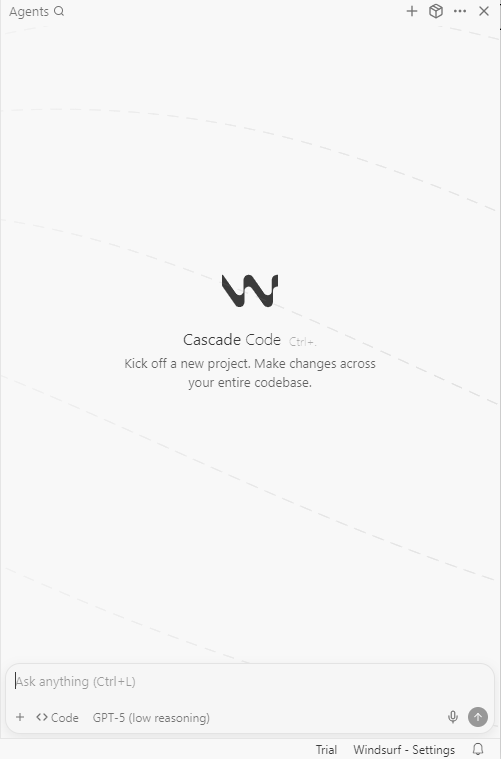
Cascade può operare principalmente in due modalità: Code e Chat. Nella modalità Code, l’assistente è in grado di intervenire direttamente sul nostro progetto, generando file, modificando funzioni o applicando ottimizzazioni. È la modalità ideale quando vogliamo un aiuto pratico e concreto sul codice.
Nella modalità Chat, invece, Cascade assume un ruolo più discorsivo: risponde alle nostre domande, chiarisce concetti, propone esempi o suggerisce buone pratiche. In questa modalità non modifica nulla senza il nostro consenso, lasciandoci sempre il controllo delle decisioni.
Uno dei punti di forza di Cascade è la sua capacità di comprendere e aggiornare il contesto in tempo reale. Non ha bisogno che ripetiamo ogni volta su quale file stiamo lavorando o quale funzione ci interessa, perché riconosce automaticamente i collegamenti fra le varie parti del progetto. Se cambiamo una funzione in un file, Cascade può capire che altre sezioni del codice potrebbero essere coinvolte e ci avvisa o propone modifiche coerenti.
In questo modo ci accompagna in modo continuo, senza interruzioni del flusso di lavoro. Se, per esempio, selezioniamo del testo nell’editor o nel terminale, Cascade lo include automaticamente nel contesto della conversazione, interpretandolo come parte del problema su cui stiamo lavorando. Questa integrazione rende l’interazione immediata e naturale. Non dobbiamo più copiare, incollare o spiegare a parole ciò che è già presente nel nostro codice.
Selezione del modello e modalità operative
Cascade offre la possibilità di scegliere fra diversi modelli di intelligenza artificiale disponibili, direttamente sotto la casella di input della conversazione.
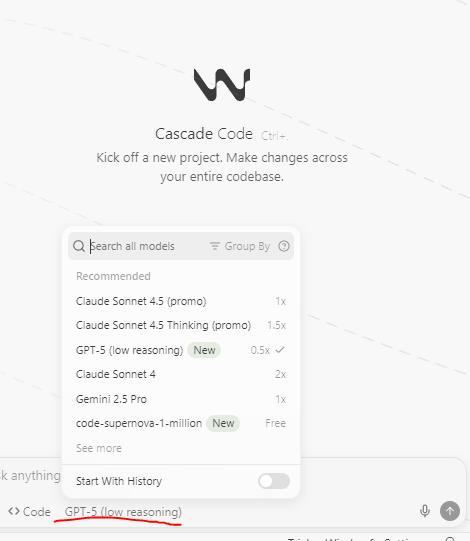
Ogni modello ha caratteristiche differenti in termini di precisione, velocità e costi. Per quanto riguarda le modalità operative, come già detto, Cascade supporta principalmente due modalità: Code e Chat. In modalità Code, l’assistente può interagire direttamente con il progetto generando o modificando codice. In modalità Chat, Cascade svolge un ruolo esplicativo, rispondendo a domande e suggerendo frammenti che l’utente può accettare o scartare.
Un altro aspetto molto importante di Cascade, è che dispone di una serie di strumenti interni che può invocare automaticamente durante l’esecuzione di un prompt. Tra questi rientrano la ricerca web, l’analisi del progetto, l’accesso al terminale e l’installazione di pacchetti necessari. Se un tool non è presente nel nostro ambiente, Cascade può rilevarlo e suggerire o eseguire l’installazione.
In genere, una richiesta può generare fino a 20 “tool calls”. Inoltre, ogni modifica eseguita da Cascade può essere annullata. Windsurf conserva una cronologia delle azioni, e abbiamo revert (tornare indietro) selezionando lo stato desiderato nella conversazione. È anche possibile creare checkpoint nominati del progetto per tornare facilmente a uno stato intermedio. Bisogna tuttavia fare attenzione, poiché i revert sono irreversibili.
Riferimenti a conversazioni precedenti con le menzioni (@-mention)
Una delle funzioni più utili e raffinate di Cascade è la possibilità di richiamare conversazioni precedenti attraverso il sistema di @-mention. Questa funzionalità ci permette di collegare dialoghi diversi, mantenendo la continuità del lavoro anche quando i temi affrontati si sviluppano nel tempo o su progetti distinti. Quando utilizziamo una menzione con il simbolo “@” seguita dal nome di una conversazione, Cascade non recupera l’intero contenuto dello scambio, ma seleziona automaticamente solo le informazioni più rilevanti e utili. Come i riassunti, i checkpoint e i passaggi specifici che abbiamo richiamato nella query.
In questo modo, evita di sovraccaricare la finestra di contesto e garantisce risposte precise e pertinenti. Questa capacità di collegare i diversi momenti del nostro lavoro rende Cascade un assistente davvero “memoriale”, capace di costruire una visione coerente dei progetti nel tempo e di fornirci supporto continuo senza la necessità di ripetere ogni volta ciò che è già stato discusso.
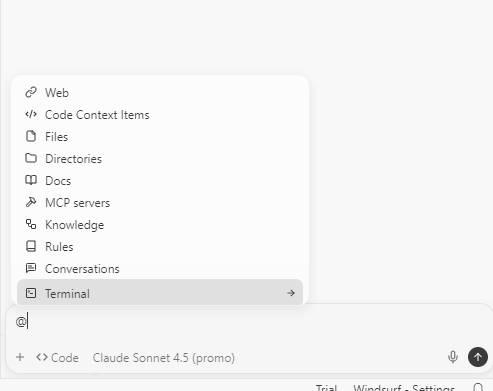
Per richiamare un checkpoint o una conversazione precedente, aprite il pannello di Cascade e digitate il simbolo @ nella casella di input. Successivamente, scrivendo subito dopo la chiocciola (ad esempio @file_name o @conversation_title), Windsurf vi mostrerà un elenco di conversazioni recenti, file e simboli del progetto. Selezionando l’elemento desiderato, l’intelligenza artificiale accederà immediatamente a quel contesto, rendendolo disponibile per la vostra nuova richiesta.
Conclusioni
In questa lezione abbiamo imparato a conoscere Cascade, comprendendo come diventi un vero alleato nel nostro lavoro di sviluppo. Abbiamo visto che può essere attivato facilmente e che funziona in due modalità principali, Code e Chat, che si adattano ai diversi momenti dello sviluppo. Cascade è capace di comprendere il contesto in tempo reale, di aggiornarsi mentre lavoriamo e di interagire direttamente con il codice in modo naturale e continuo.
Abbiamo approfondito anche la possibilità di scegliere tra diversi modelli di AI, l’uso degli strumenti integrati e la gestione sicura delle modifiche grazie a checkpoint e revert. A questo si aggiunge la funzionalità delle menzioni (@-mention), che ci permette di richiamare facilmente conversazioni precedenti, checkpoint salvati o specifici file del progetto.
Grazie a queste menzioni, Cascade può recuperare automaticamente le informazioni più rilevanti di un contesto passato, mantenendo la continuità del lavoro senza sovraccaricare la finestra di conversazione.
Cascade non è solo un assistente. È un vero partner di sviluppo, capace di collegare passato e presente dei nostri progetti, aiutandoci a trasformare le idee in risultati concreti. Nella prossima lezione ci concentreremo sull’architettura generale di Windsurf e sul flusso di lavoro che collega tutti i suoi componenti.
Se vuoi aggiornamenti su Le Basi di Cascade inserisci la tua email nel box qui sotto:
