

In questa lezione andremo ad esplorare il Workspace di Replit, così come anche i Template e Repl. Quando accediamo a Replit, la prima cosa che vediamo è il nostro workspace: un ambiente di sviluppo completo direttamente all'interno del browser. Qui possiamo scrivere codice, eseguirlo, testarlo e condividerlo senza dover installare nulla sul nostro computer.
Il workspace include un editor di codice, un terminale integrato, una console di output e strumenti per la gestione dei file. Ad esempio, se vogliamo creare un'applicazione in Python, possiamo selezionare il template Python e iniziare a scrivere il nostro codice immediatamente. Il workspace ci fornisce anche suggerimenti di completamento del codice e evidenziazione della sintassi per facilitare la programmazione.
Il nostro ambiente di lavoro: il Workspace di Replit
Quando iniziamo a programmare su Replit, ci troviamo subito all’interno del workspace. Il nostro vero e proprio ambiente di sviluppo. È qui dove passeremo la maggior parte del nostro tempo: scriviamo codice, lo testiamo, vediamo i risultati e gestiamo ogni aspetto del nostro progetto. Il workspace di Replit è completamente online, il che significa che non abbiamo bisogno di installare software sul nostro computer. Basta un browser e una connessione a Internet.
Una volta che abbiamo effettuato l’accesso su https://replit.com, ci troviamo nella dashboard, ovvero la pagina principale del nostro account. Da qui possiamo gestire tutti i nostri progetti, vedere quelli recenti e accedere ai team.
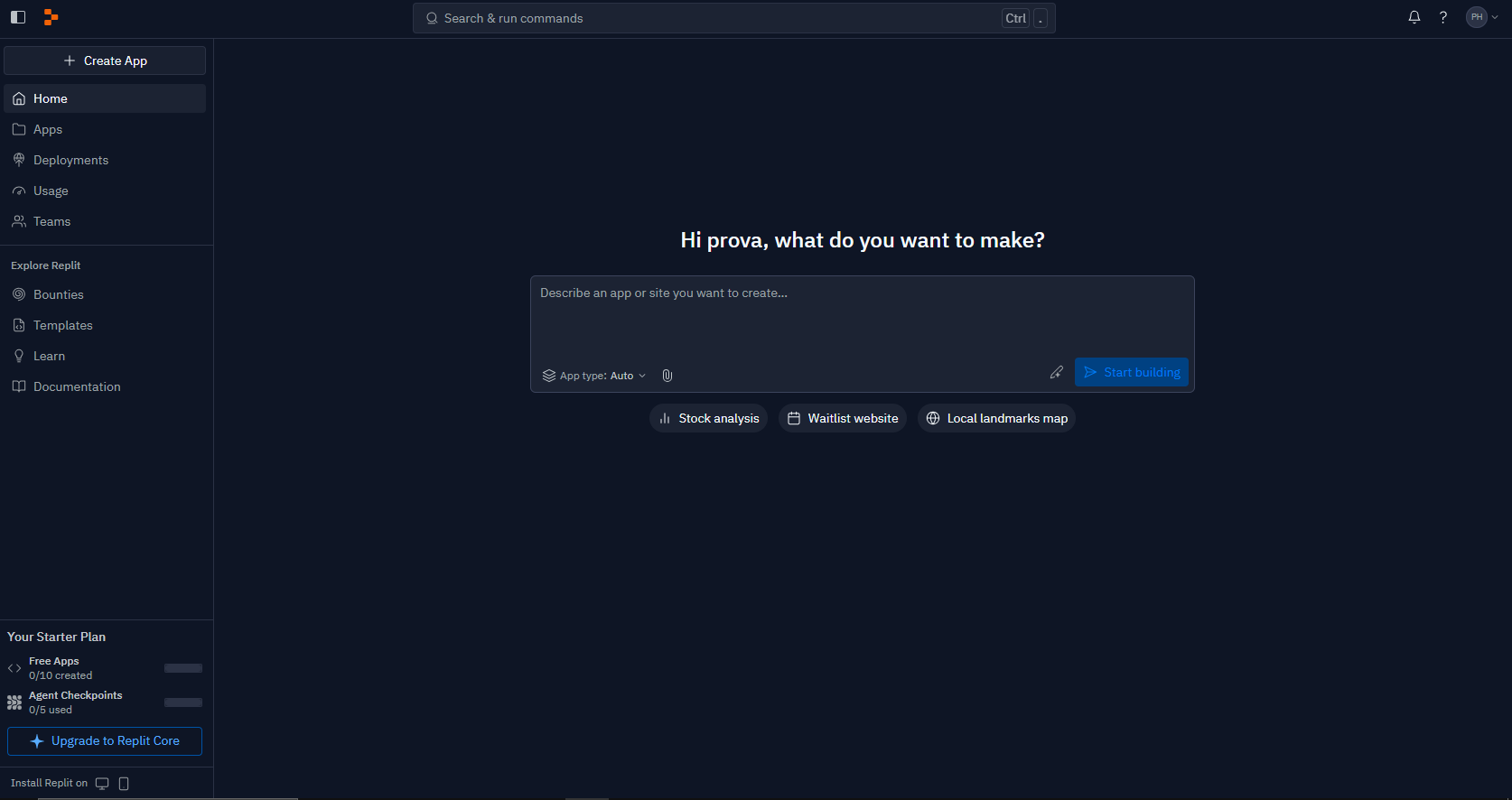
Per visualizzare il workspace di un progetto specifico, dobbiamo semplicemente cliccare sul nome di un Repl (cioè un progetto). Possiamo farlo da una delle seguenti sezioni: o cliccando sulla mattonella presente nella dashboard stessa, in genere sotto la console di IA, come mostrato in figura in basso:
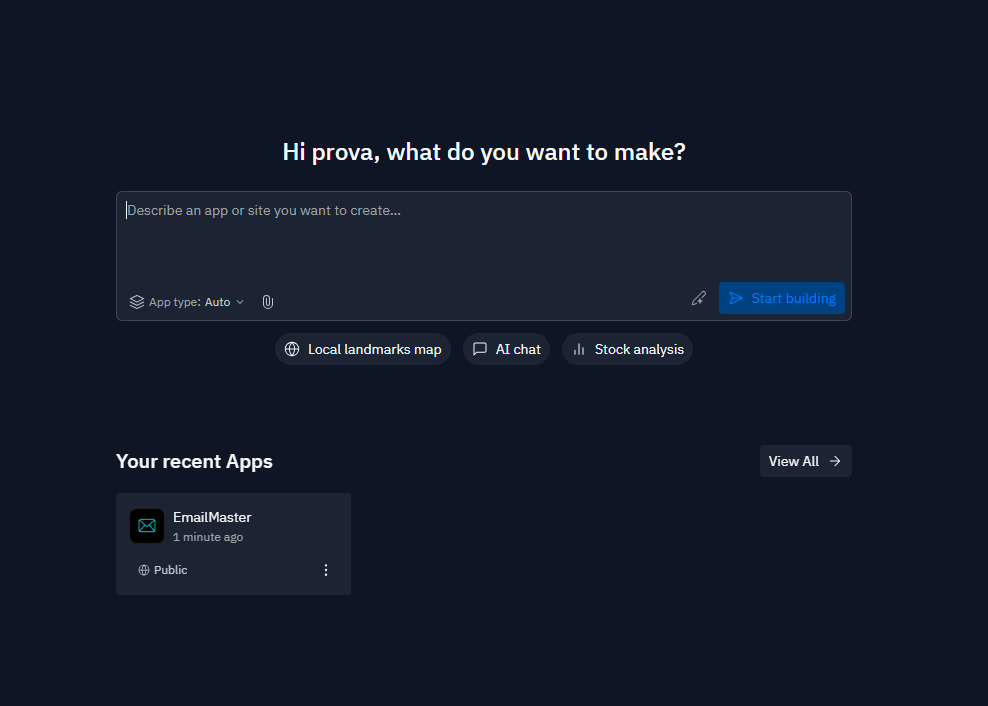
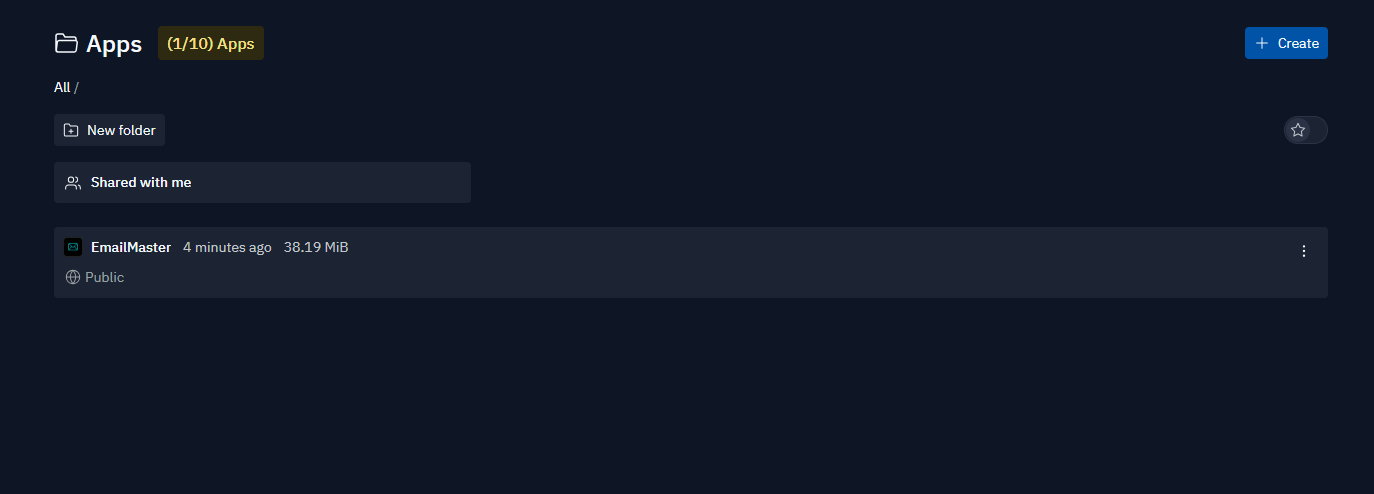
oppure nell'apposita sezione raggiungibile premendo il pulsante del menù a sinistra, denominato "Apps":
Creare un progetto, è molto semplice: bisogna, se ci troviamo nella dashboard principale, scrivere come prompt il software che vorremmo generare e premere "Start Building". Come esempio proviamo a creare un server di posta elettronica. Quindi scriviamo: "Creami un server di posta elettronica". Replt impiegherà un pò di tempo (certamente questo dipende dalla natura del progetto che richiederemo) per poi mostrarvi un ulteriore schermata in cui vi chiederà ulteriori informazioni inerenti, chiaramente, il progetto da creare.
Nel nostro caso ci potrebbe chiedere se vogliamo anche la gestione degli allegati e via dicendo.
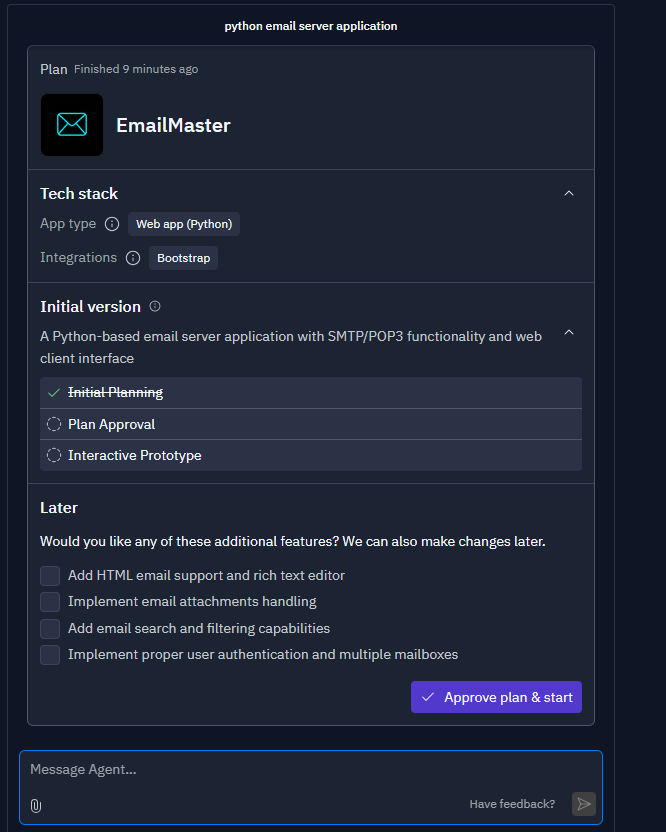
Una volta completato il "plan", cliccando su "Approve plan & start", daremo finalmente vita al nostro progetto. Quello che vedremo è una schermata simile a questa:
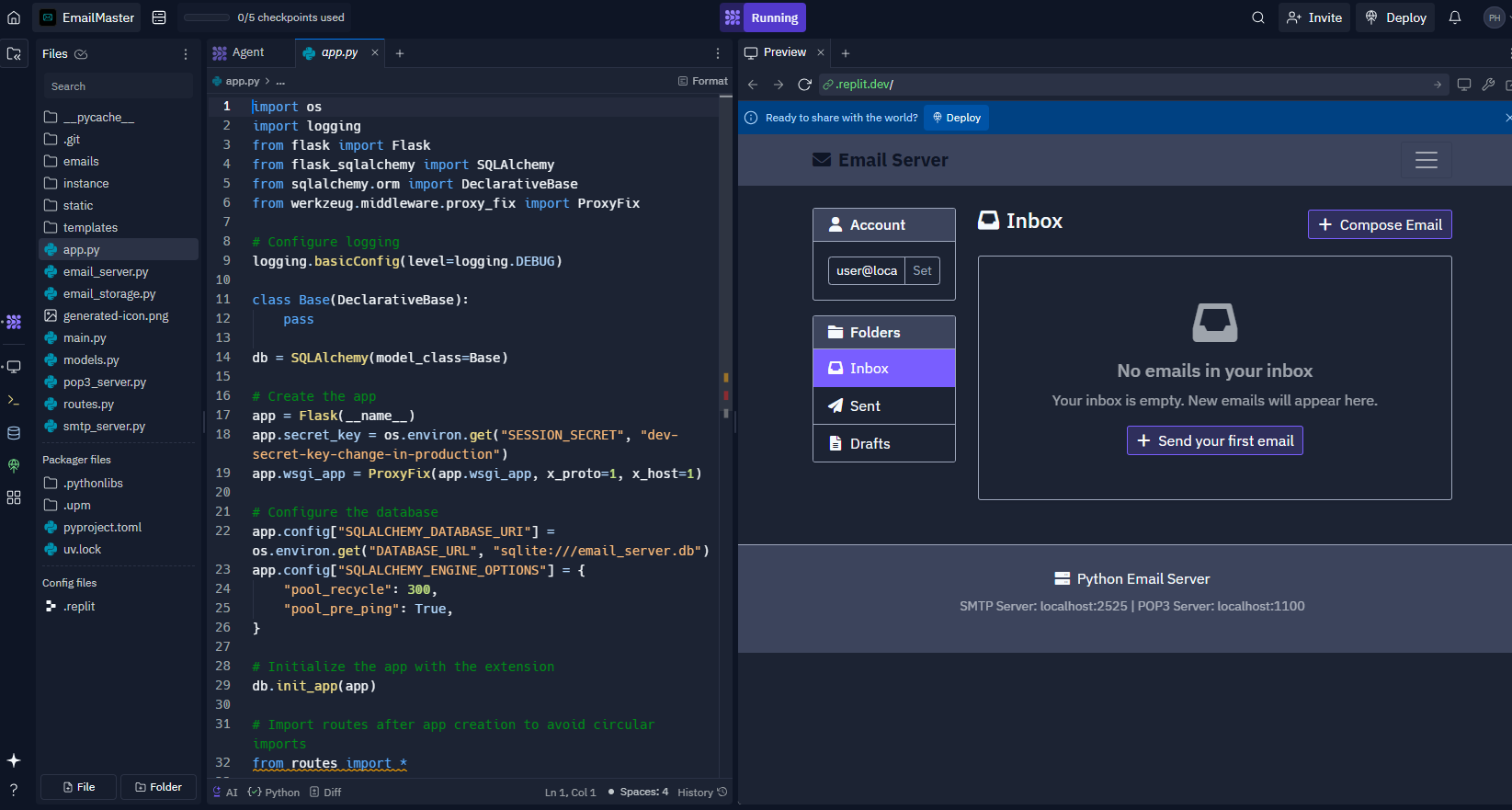
L’interfaccia è semplice e intuitiva ma al tempo stesso potente. Sulla sinistra troviamo la struttura dei file, al centro l’editor di codice, mentre a destra possiamo visualizzare l’output o interagire con la console. Se stiamo lavorando ad un’applicazione web, ad esempio, possiamo vedere immediatamente come si comporta nel browser grazie all’anteprima live integrata.
Possiamo anche accedere a un terminale vero e proprio, utile se abbiamo bisogno di eseguire comandi come su un sistema Unix. Una delle funzioni più utili è l’autosave. Ogni modifica che facciamo viene salvata in tempo reale. Non dobbiamo preoccuparci di perdere il lavoro o di premere “salva” ogni volta. Inoltre, Replit tiene traccia delle versioni, quindi se sbagliamo qualcosa possiamo tornare indietro facilmente.
Il workspace ci mette a disposizione anche strumenti di collaborazione, che vedremo in dettaglio più avanti. Vale però la pena sapere fin da ora che possiamo lavorare insieme ad altri in tempo reale, come in un Google Docs del codice. In breve, il workspace di Replit è uno spazio completo, pensato per permetterci di concentrarci solo su una cosa: costruire progetti e imparare programmando, senza distrazioni tecniche.
Utilizziamo i Templates per iniziare rapidamente
Nel paragrafo precedente abbiamo visto come creare un nuovo progetto "manualmente" o meglio, partendo da zero. In Replit, però, sono presenti i Templates, Esse sono come delle scorciatoie intelligenti che ci permettono di iniziare subito a programmare senza dover perdere tempo nella configurazione iniziale di un progetto. Ogni template è un progetto preimpostato, già pronto con tutto il necessario per uno specifico linguaggio o framework.
Quando ne scegliamo uno, Replit crea automaticamente un nuovo Repl con i file di base, le librerie essenziali e, in molti casi, anche una struttura del progetto già organizzata. Questo è particolarmente utile se vogliamo cominciare a sviluppare con strumenti complessi come React, Flask o Node.js. Invece di installare manualmente dipendenze o scrivere la configurazione da zero, selezioniamo il template giusto e possiamo iniziare subito a scrivere il nostro codice.
I templates non servono solo ai principianti. Anche quando abbiamo esperienza, ci aiutano a mantenere coerenza tra i progetti, a sperimentare rapidamente nuove idee o a testare un linguaggio che non conosciamo ancora bene. In pratica, i templates di Replit ci danno lo slancio iniziale, ci fanno risparmiare tempo prezioso e ci permettono di focalizzarci direttamente sulla parte creativa e funzionale del nostro sviluppo.
Dalla dashboard principale, sul menù a sinistra clicchiamo su "Templates" e troveremo una schermata simile a questa:

Per esempio, volendo creare una pagina PHP potremmo, cercare un template "PHP Web Server" e creare un server PHP con pochissimo sforzo. Cliccando su PHP Web Server in Template, avremo davanti una schermata come questa:
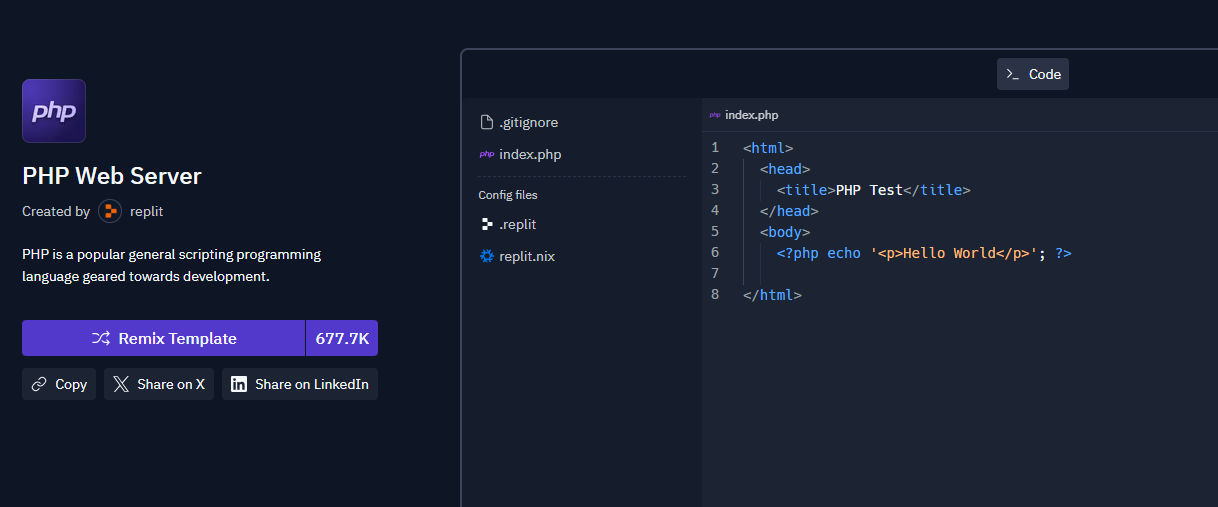
Cliccando su "Remix Template", creiamo una copia modificabile di un template esistente e Replit genera per noi un nuovo Repl (cioè un progetto), basato su quel template. La struttura, i file e il codice di partenza del template vengono copiati automaticamente nel nostro workspace, e possiamo modificarli come vogliamo. È come duplicare un progetto predefinito per farlo nostro. Una volta remixato, il nuovo progetto diventa indipendente. Possiamo salvarlo, rinominarlo, condividerlo e continuare a lavorarci in totale libertà, senza alterare il template originale.
Conclusioni
In questa lezione abbiamo esplorato gli elementi fondamentali che costituiscono l’inizio della nostra esperienza su Replit. Abbiamo imparato a conoscere da vicino il workspace, l’ambiente centrale in cui scriviamo, eseguiamo e testiamo il nostro codice. Abbiamo visto come accedervi, come muoverci al suo interno e come sfruttarne le funzionalità principali. Infine, abbiamo approfondito l’importanza dei template, strumenti pensati per facilitarci la vita sin dal primo momento.
Tutto questo ci fa capire quanto Replit sia pensato per rendere lo sviluppo accessibile, veloce ed efficace. Nelle prossime lezioni vedremo come fare in modo che tutto questo sia ancora più potente, grazie all’integrazione dell’intelligenza artificiale con strumenti come Replit Assistant, Ghostwriter e gli Agent che ci permetteranno di lavorare con ancora maggiore efficienza.
Se vuoi aggiornamenti su Workspace, Templates e Repl in Replit inserisci la tua email nel box qui sotto:
