
I modal pop-up sono uno degli strumenti più utilizzati nel web moderno per catturare l'attenzione dell'utente, mostrare messaggi importanti, moduli di contatto, avvisi legali o call-to-action strategiche senza abbandonare la pagina corrente. Molto spesso però vengono implementati tramite librerie esterne o plugin pesanti che rallentano il sito e limitano la personalizzazione.
Tutorial HTML, CSS e JavaScript: un Modal Pop-up personalizzato
In questa guida vedremo come creare un modal pop-up completamente personalizzato utilizzando solo HTML, CSS e JavaScript puro. Senza dipendenze esterne. Questo approccio garantisce non solo massima leggerezza e controllo sul comportamento del pop-up, permette anche di adattarlo perfettamente a qualsiasi progetto. Sia che tu stia sviluppando una landing page, un sito WordPress custom o un'interfaccia web più complessa.
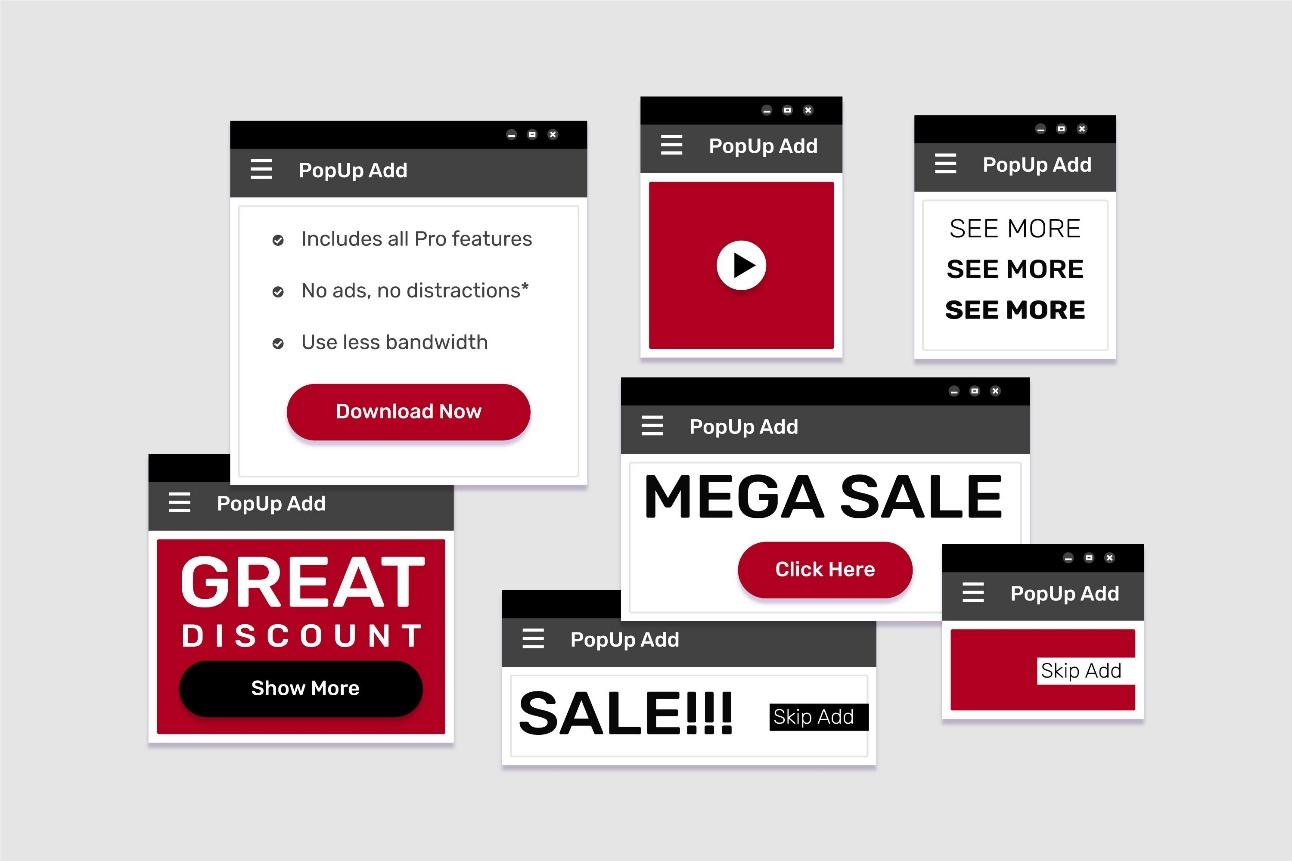
Un pop-up con effetto modal è una finestra che si sovrappone al contenuto della pagina e blocca temporaneamente l'interazione con il resto del sito finché l'utente non compie un'azione, come chiuderla o cliccare un pulsante. A differenza di un semplice box o banner, il modal crea un vero e proprio "focus" visivo. Lo sfondo viene oscurato e l'attenzione dell'utente viene guidata verso il contenuto del pop-up, che può contenere testi, immagini, moduli o pulsanti di conferma. Questo tipo di elemento è ideale per messaggi importanti, offerte, avvisi o richieste di consenso. Rende infatti il contenuto immediatamente evidente senza cambiare pagina.
I linguaggi utilizzati
Per realizzare il nostro modal pop-up utilizzeremo esclusivamente HTML, CSS e JavaScript, ovvero i tre pilastri fondamentali dello sviluppo web. L'HTML servirà a definire la struttura del pop-up e dei suoi elementi interni, come il contenuto e il pulsante di chiusura. CSS verrà usato per creare l'effetto grafico del modal, gestendo posizionamento, overlay scuro, animazioni e stile visivo. Infine, JavaScript si occuperà della logica di apertura e chiusura del pop-up, intercettando i click dell'utente e mostrando o nascondendo il modal in modo dinamico.
Il risultato finale sarà un pop-up elegante, fluido e completamente personalizzabile, che apparirà sopra la pagina con un effetto di sovrapposizione, proprio come quelli utilizzati nei siti professionali moderni.
<!DOCTYPE html>
<html lang="it">
  <head>
    <meta charset="UTF-8" />
    <title>Modal Popup Personalizzato</title>
    <link rel="stylesheet" href="style.css" />
  </head>
  <body>
    <!-- Pulsante per aprire il modal -->
    <button id="openModal">Apri Pop-up</button>
    <!-- Overlay -->
    <div id="modalOverlay" class="overlay">
      <!-- Finestra Modal -->
      <div class="modal">
        <span class="closeBtn">×</span>
        <h2>Benvenuto!</h2>
        <p>Questo è un modal pop-up creato con HTML, CSS e JavaScript puro.</p>
        <button id="closeModal">Chiudi</button>
      </div>
    </div>

    <script src="script.js"></script>
  </body>
</html>
Questo codice definisce la struttura del pop-up. Un pulsante per aprirlo, un overlay che oscura lo sfondo e una finestra modale con contenuto e pulsanti di chiusura.
Effetto modal con CSS
Nel prossimo passo andremo a stilizzare tutto con il CSS per ottenere il vero effetto "modal".
/* Pulsante di apertura */
#openModal {
  padding: 12px 20px;
  background-color: #4f46e5;
  color: #fff;
  border: none;
  border-radius: 6px;
  cursor: pointer;
  font-size: 16px;
}

/* Overlay scuro */
.overlay {
  position: fixed;
  top: 0;
  left: 0;
  width: 100%;
  height: 100%;
  background: rgba(0, 0, 0, 0.6);
  display: none;
  justify-content: center;
  align-items: center;
  z-index: 1000;
}
/* Finestra modale */
.modal {
  background: #fff;
  padding: 30px;
  width: 90%;
  max-width: 400px;
  border-radius: 10px;
  text-align: center;
  position: relative;
  animation: fadeIn 0.3s ease;
}

/* Pulsante X di chiusura */
.closeBtn {
  position: absolute;
  top: 15px;
  right: 20px;
  font-size: 24px;
  cursor: pointer;
}
/* Pulsante chiudi */
#closeModal {
  margin-top: 20px;
  padding: 10px 18px;
  background: #ef4444;
  color: white;
  border: none;
  border-radius: 6px;
  cursor: pointer;
}

/* Animazione */
@keyframes fadeIn {
  from {
    opacity: 0;
    transform: scale(0.9);
  }
  to {
    opacity: 1;
    transform: scale(1);
  }
}
Spiegazione del codice
Questo foglio di stile è il cuore visivo del nostro modal pop-up. Inizialmente viene stilizzato il pulsante che apre il pop-up, rendendolo ben visibile e coerente con un'interfaccia moderna.
La classe .overlay rappresenta lo strato scuro che copre l'intera pagina quando il modal è attivo. È posizionata in modo fisso per occupare tutta la viewport e utilizza display: none per rimanere nascosta finché non viene attivata da JavaScript. Quando è visibile, grazie a flex, centra perfettamente la finestra modale sia orizzontalmente che verticalmente, creando il classico effetto "popup in primo piano".
La classe .modal definisce invece la vera e propria finestra del pop-up: uno spazio bianco con bordi arrotondati, dimensioni controllate e un'ombra visiva naturale grazie al contrasto con l'overlay scuro. Qui viene anche applicata una piccola animazione (fadeIn) che fa apparire il modal con una leggera dissolvenza e uno zoom progressivo. Ciò rende l'esperienza più fluida e professionale.
Il pulsante di chiusura a forma di X (.closeBtn) è posizionato in alto a destra grazie al position: absolute, così da essere sempre facilmente accessibile. Anche il pulsante "Chiudi" in basso è stilizzato per essere immediatamente riconoscibile come azione di uscita, usando un colore rosso e bordi arrotondati.
Infine, l'animazione @keyframes fadeIn controlla l'effetto di entrata del pop-up, passando da una leggera trasparenza e scala ridotta a una visualizzazione piena. Questo piccolo dettaglio fa una grande differenza nella percezione di qualità del modal. Rende infatti più naturale e meno "brusco" quando compare sullo schermo.
Il codice JavaScript
const openModalBtn = document.getElementById("openModal");
const closeModalBtn = document.getElementById("closeModal");
const overlay = document.getElementById("modalOverlay");
const closeIcon = document.querySelector(".closeBtn");
// Apri il modal
openModalBtn.addEventListener("click", function () {
  overlay.style.display = "flex";
});

// Chiudi il modal cliccando sul pulsante
closeModalBtn.addEventListener("click", function () {
  overlay.style.display = "none";
});
// Chiudi il modal cliccando sulla X
  closeIcon.addEventListener("click", function () {
  overlay.style.display = "none";
});

// Chiudi il modal cliccando fuori dalla finestra
overlay.addEventListener("click", function (e) {
  if (e.target === overlay) {
    overlay.style.display = "none";
  }
});
Questo script JavaScript è responsabile del comportamento interattivo del nostro modal pop-up. All'inizio vengono selezionati tutti gli elementi necessari. Quindi il pulsante che apre il pop-up, il pulsante che lo chiude, l'overlay che copre la pagina e l'icona X in alto a destra. In questo modo possiamo controllare ogni parte del modal direttamente dal codice.
Quando l'utente clicca sul pulsante "Apri Pop-up", viene eseguita una funzione che cambia la proprietà display dell'overlay in flex. Questo fa apparire sia lo sfondo scuro che la finestra modale, sfruttando anche il centramento definito nel CSS.
Per la chiusura del pop-up sono previsti più comportamenti, così da migliorare l'esperienza utente. Può essere chiuso cliccando sul pulsante "Chiudi", sull'icona "X" o direttamente sull'area scura esterna alla finestra. Quest'ultimo caso viene gestito controllando se l'elemento cliccato (e.target) è proprio l'overlay. Se sì, significa che l'utente ha cliccato fuori dal pop-up e il modal può essere chiuso in modo naturale.
Questo approccio rende il pop-up intuitivo, facile da usare e molto simile a quelli utilizzati nei siti professionali, pur rimanendo basato esclusivamente su JavaScript puro, senza librerie esterne.
Risultato: il Modal Pop-up
A questo punto, combinando HTML, CSS e JavaScript, otteniamo un modal pop-up funzionante che si integra nella pagina. Cliccando su "Apri Pop-up" lo sfondo viene oscurato dall'overlay e al centro dello schermo compare la finestra modale con un'animazione di ingresso. Il contenuto rimane leggibile e l'utente può interagire solo con il pop-up finché questo è attivo, come avviene nei modali dei siti professionali.
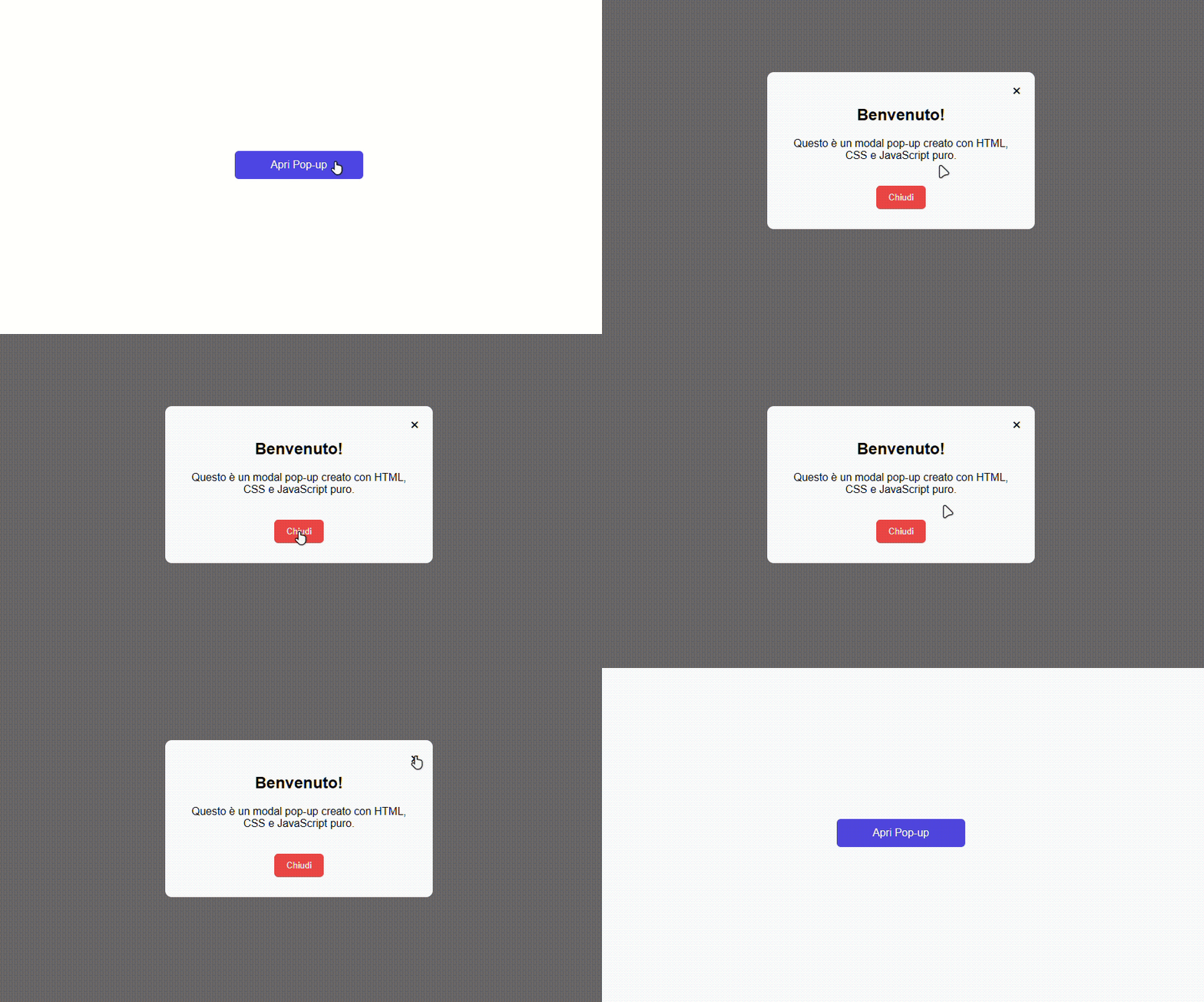
Il sistema di chiusura è altrettanto intuitivo. Il pop-up può essere chiuso tramite il pulsante dedicato, con la X in alto a destra o cliccando fuori dalla finestra. Ciò migliora l'usabilità e riduce la frustrazione dell'utente che ha una via rapida per tornare al contenuto principale della pagina. Il risultato è un componente personalizzabile che può essere adattato a landing page, form, avvisi o promozioni. Senza appesantire il sito con librerie esterne.
Conclusione
Realizzare un modal pop-up con HTML, CSS e JavaScript offre numerosi vantaggi. Si mantiene il sito leggero e si ha il pieno controllo sull'aspetto e sul comportamento del pop-up. I tutto diventa facilmente adattabile a qualsiasi tipo di progetto, dai siti personali alle landing page professionali.
In questa guida abbiamo visto come strutturare il codice HTML, applicare stili con CSS e gestire l'interattività con JavaScript. Con poche modifiche è possibile personalizzare colori, dimensioni, animazioni e contenuti, rendendo il modal un elemento versatile per mostrare messaggi, promozioni o moduli di contatto senza appesantire la pagina. Questo approccio migliora la UX e insegna le basi della gestione dinamica degli elementi sul web creando un componente da riutilizzare in futuro.
