
/https://www.html.it/app/uploads/2026/03/Split-tunneling.jpg "Cos’è lo Split Tunneling VPN e Come Funziona")
In condizioni normali una VPN instrada tutto il traffico Internet attraverso il server scelto al momento della connessione. Questo può creare alcuni problemi agli utenti che utilizzano dispositivi di rete (la stampante Wi-Fi per esempio) o che utilizzano app in grado di localizzare l'utente (per motivi di sicurezza o di necessità) basandosi sull'indirizzo IP, come per esempio l'app della banca. A venire in aiuto in questi scenari è la funzionalità nota come split tunneling (o "tunnel frazionato"), in grado di separare il traffico delle app e dei servizi che possono (o devono) utilizzare la VPN dalle app o dai servizi che devono invece utilizzare il traffico Internet "liscio", senza indirizzo IP nascosto e senza tunnel cifrato.
In questa guida è possibile scoprire come funziona lo split tunneling sulle VPN, quanti tipi di split tunneling vengono offerti dai provider e quali sono i servizi che forniscono i migliori tunnel frazionati, considerando che possono essere di varia natura e possono anche non prevedere l'uso della VPN (come si vedrà per alcuni specifici casi).
Cos'è lo Split Tunneling in una VPN
Lo split tunneling è una funzionalità in grado di separare il traffico Internet in base alle necessità dell'utente che utilizza una virtual private network. Se quest'ultimo non desidera far passare tutto il traffico dalla VPN può configurare questa funzione nelle impostazioni dell'app. La maggior parte dei servizi consente di personalizzare lo split tunneling sia in modalità diretta che inversa, come verrà spiegato più avanti.
Differenze Split Tunneling e Full Tunneling (Completo)
Il full tunneling identifica il funzionamento classico di qualsiasi VPN: una volta connessa l'app VPN al server più veloce o al server preferito tutto il traffico generato dal dispositivo, in entrata e in uscita, passerà nel tunnel cifrato. L'utente utilizzerà il server VPN scelto per mascherare la propria identità e ottenere così l'anonimato in rete.
Attivando invece lo split tunneling l'app VPN si comporterà come un router virtuale, impostando quali app o servizi devono utilizzare il tunnel VPN e quali invece possono passare su Internet ignorando il tunnel cifrato (che resta comunque attivo). A scegliere le app che devono utilizzare lo split tunneling è sempre l'utente, che può configurare le app che devono effettuare il bypass (o le app che non devono effettuare tale deviazione) direttamente dalle impostazioni dell'app VPN.
Split Tunneling Diretto o Inverso
Parlando di split tunneling è importante conoscere la differenza tra diretto e inverso. Lo split tunneling diretto (chiamato anche Standard Split Tunneling, Blacklist Mode o Exclusive Mode) è il più diffuso e permette di impostare le eccezioni della VPN. L’utente attiva la VPN su tutto il traffico ma esclude una selezione di siti o di app in maniera simile a una blacklist ("tutti usano la VPN tranne...").
Come facilmente intuibile lo split tunneling inverso (chiamato anche Inclusive Mode, Whitelist Mode o VPN-only Mode) funziona esattamente all'opposto: tutte le app e i servizi del dispositivo utilizzano la connessione normale e solo le app selezionate vengono deviate verso la VPN, in maniera simile a una whitelist ("nessuno usa la VPN tranne...").
La possibilità di scegliere come far funzionare lo split tunneling è una grande comodità; non è un caso che sempre più servizi VPN premium includono un sistema di gestione che consente di selezionare sia la modalità di funzionamento diretto sia la modalità di funzionamento inverso.
Come Funziona lo Split Tunneling
La tecnologia dietro il funzionamento dello split tunneling è il Policy-Based Routing (PBR), una tecnica che inoltra e indirizza i pacchetti di dati in base a policy o filtri. Questa funzione è inclusa all'interno dei principali sistemi operativi e viene modificata dall'app VPN utilizzando delle schede di rete virtuali presenti sul dispositivo e installate dalla VPN al momento dell'installazione (su Windows è possibile trovare driver di rete TAP o TUN in base al servizio VPN).
Con PBR è possibile impostare selettivamente le policy in base a parametri specifici (come per esempio l'indirizzo IP di origine, l'indirizzo IP di destinazione, la porta di origine o di destinazione, il tipo di traffico, i protocolli in uso etc.) e di fatto instradare i pacchetti verso percorsi definiti dall'utente.
Su Windows, Linux e Android è possibile installare l'app VPN ed effettuare le modifiche necessarie sul PBR: a livello utente è tutto molto semplificato e semplice da eseguire (l'utente si limita a configurare lo spit tunneling dall'app o in generale dall'interfaccia grafica). Purtroppo su Mac, iPhone e iPad non è possibile modificare il PBR per una questione di sicurezza, rendendo molto complicato configurare un'efficace split tunneling sui device Apple.
Un caso a parte riguarda invece lo split tunneling basato sui siti web. In questo caso viene applicato un file host personalizzato o vengono personalizzare le richieste DNS per poter bloccare il caricamento di determinati siti web o viceversa evitare che un sito web utilizzi la VPN, una soluzione comoda per chi vuole evitare i fastidiosi CAPTCHA.
Casi d'Uso
Lo split tunneling può essere utilizzato in linea generale per ottenere un aumento della velocità di connessione per determinate app, per accesso simultaneo a risorse locali (altrimenti non accessibili), oppure per ottenere una riduzione del consumo di banda e un maggiore personalizzazione di cosa deve passare dalla VPN.
Ma gli scenari migliori dove utilizzare lo split tunneling sono sicuramente i seguenti:
- Home banking: le app di home banking potrebbero non funzionare correttamente se avviate sotto VPN. In questo caso è possibile aggiungere le app bancarie e le app di gestione finanziaria all'elenco delle app escluse dall'uso della VPN.
- App che trasmettono in locale: app multimediali come YouTube o Apple TV possono connettersi alle Smart TV presenti sulla rete locale ma solo se vengono escluse dalla VPN.
- IPTV e app di streaming: le app IPTV e le app di streaming possono essere configurate per utilizzare sempre la VPN, anche evitando di proteggere l'intero traffico di rete. Sono le migliori candidate per essere configurate in un inverse split tunneling.
- App download P2P: le applicazioni per scaricare file di grosse dimensioni (BitTorrent, uTorrent etc.) sono le migliori candidate all'utilizzo dello split tunneling, visto che consentono di usare la VPN solo su di esse.
- Gaming: chi vuole giocare alla massima velocità e con il ping migliore può impostare i giochi per evitare l'uso della VPN. Viceversa molti creator decidono di proteggere la loro identità mentre giocano in multiplayer online abilitando solo la VPN sul gioco.
- Dispositivi smart home: i dispositivi smart home sono visualizzabili solo da altri device connessi alla rete. Viene quindi spontaneo aggiungere Amazon Alexa, Google Home e altre app di domotica alla lista delle app che non devono usare la VPN.
In base allo scenario d'uso è possibile scegliere se abilitare lo split tunneling classico o lo split tunneling inverso.
VPN con Split Tunneling Top
Nella tabella che segue è possibile mettere a confronto le funzionalità delle migliori VPN con tunneling disponibili sul mercato, ossia NordVPN (recensione), Surfshark, ExpressVPN (recensione) e CyberGhost.
| Servizio VPN | Split Tunneling Standard | Split Tunneling Inverso | Split Tunneling Siti Web | Supporto |
| NordVPN | Sì | Sì | Parziale (Estensione Browser) | Windows, Linux (CLI), Android |
| Surfshark | Sì | Sì | Sì (URL/IP) | Windows, Linux (CLI), Android, Mac (Bypasser), iOS/iPadOS (Bypasser, solo siti web) |
| ExpressVPN | Sì | Sì | No | Windows, Linux, Android |
| CyberGhost | Sì (Smart Rules) | Parziale | Sì (Exceptions) | Windows, Linux, Android |
Lo split tunneling è disponibile per Windows, per Linux e per Android con qualsiasi provider VPN, offrendo spesso sia lo split tunneling standard sia lo split tunneling inverso. NordVPN non offre lo split tunneling grafico su Linux ma è possibile configurarlo tramite riga di comando. Lo split tunneling specifico per i siti web (tramite estensione o app) è disponibile con NordVPN, con Surfshark e con CyberGhost.
Al momento della scrittura di questo articolo è possibile configurare lo split tunneling su Mac e su iPhone/iPad solo utilizzando Surfshark (recensione del servizio), sfruttando l'innovativa funzione Bypasser. Questa funzione verrà utilizzata più avanti per poter mostrare nel dettaglio come configurare lo split tunneling su Mac e su iPhone.
Come Attivare lo Split Tunneling (Guida per Dispositivo)
Tutti gli utenti che non hanno mai configurato lo split tunneling scopriranno in questi paragrafi come configurare correttamente lo split tunneling su tutti i principali sistemi operativi. Per la guida verranno utilizzati NordVPN e Surfshark per i principali sistemi operativi, mentre per la configurazione su router verranno mostrati i passaggi per configurare questa funzione sul router VPN GL.iNet GL-SFT1200 (Opale).
Android
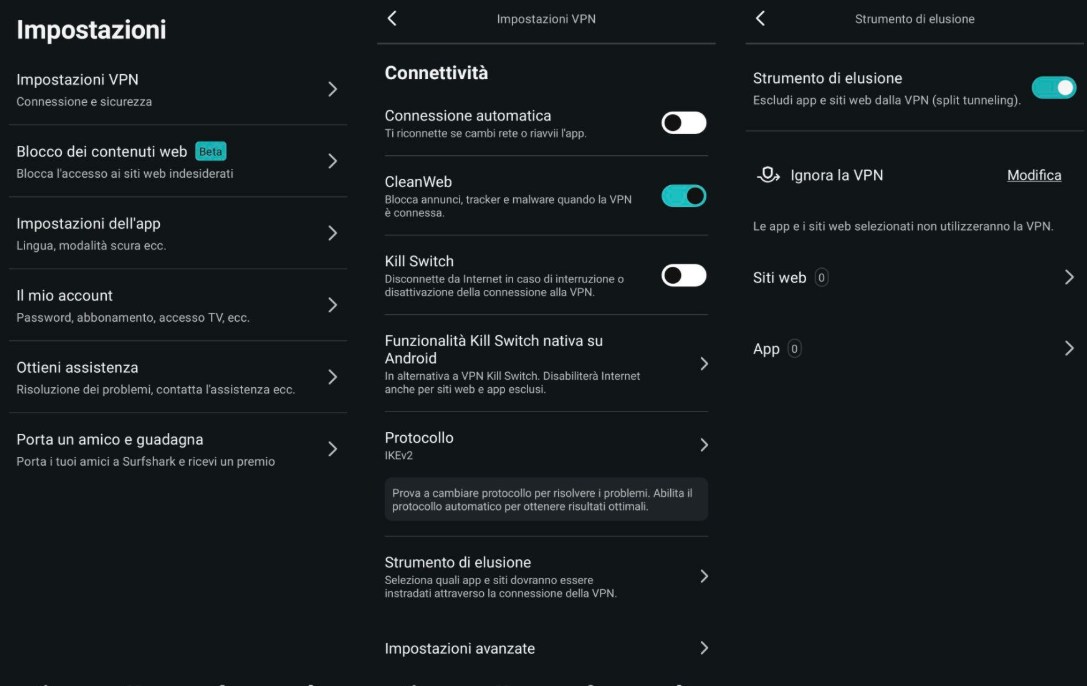
Sui dispositivi Android compatibili (inclusi Fire TV, TV Box e Google TV) è possibile configurare lo strumento di elusione (come viene chiamato su Surfshark) aprendo l'app, premendo in basso a destra sull'icona Impostazioni, premendo su Impostazioni VPN e infine premendo su Strumento di elusione.
Nella nuova schermata è sufficiente attivare l'interruttore accanto alla voce Strumento di elusione, scegliere la tipologia di split tunneling (premendo su Modifica e scegliendo quale attivare tra Ignora la VPN, Instrada attraverso la VPN (app) e Instrada attraverso la VPN (web)) e scegliere infine le app o i siti web da configurare premendo sulle voci Siti web o App presenti all'interno della schermata.
Windows

È possibile configurare lo split tunneling su Windows su NordVPN aprendo l'app del servizio, premendo in basso a sinistra sull'icona dell'ingranaggio e portandoci nel menu Split tunneling.
Da questa schermata è possibile attivare l'interruttore sulla voce Split tunneling e configurare le app da deviare utilizzando il tasto Aggiungi app. Per cambiare il tipo di split tunneling è sufficiente utilizzare il menu a tendina presente accanto alla voce Tipo di connessione, scegliendo tra Non usare la VPN per le app selezionate o Usa le VPN per le app selezionate.
MacOS

Su MacOS lo split tunneling è disponibile solo utilizzando Surfshark come servizio VPN. Se si dispone di questo servizio installato su Mac è possibile procedere con la configurazione aprendo l'app dalla Dock in basso o dal menu App, premendo sull'icona a forma di ingranaggio, premendo su Impostazioni VPN e selezionando la voce Bypasser.
Una volta aperta la schermata è possibile configurare questa funzionalità premendo sul tasto Aggiungi un sito (se si desidera aggiungere un sito) oppure sul tasto Aggiungi app. In quest'ultimo caso si aprirà una lista delle app presenti sul Mac, con la possibilità di scegliere quali app non devono utilizzare la VPN su Mac.
iOS/iPadOS
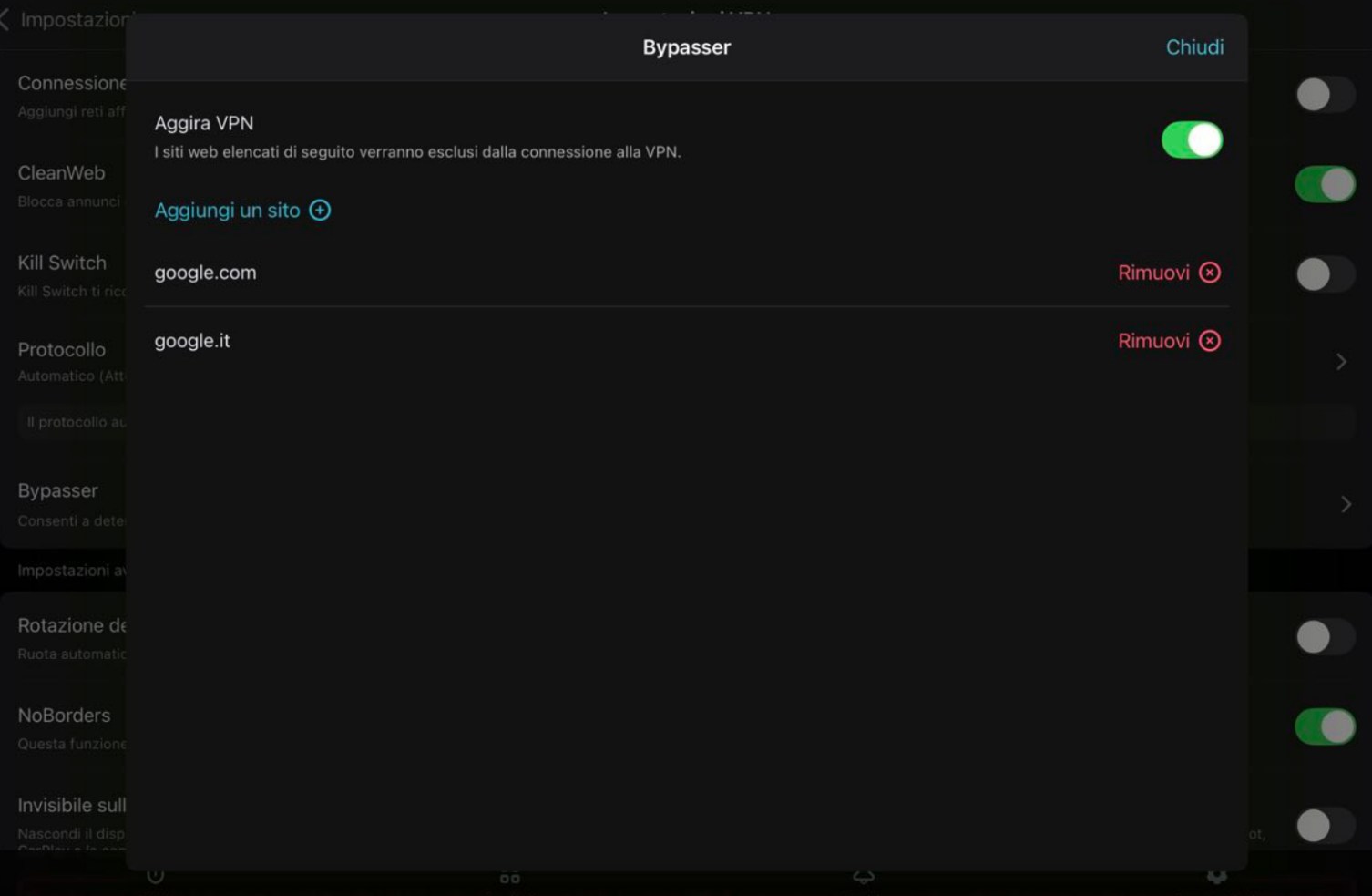
Su iPhone e iPad la procedura per configurare lo split tunneling è molto simile a quella vista su Mac. Se si dispone di Surfshark (attualmente uno dei pochi compatibili) è possibile configurare la funzionalità aprendo l'app, premendo in basso a destra su Impostazioni -> Impostazioni VPN e successivamente su Bypasser.
Si aprirà una nuova finestra dove è possibile attivare l'interruttore accanto alla voce Aggira VPN. Ora è possibile aggiungere i siti web che non devono utilizzare la VPN premendo su Aggiungi un sito e digitando manualmente l'URL del sito. Al momento non è possibile utilizzare Bypasser su iPhone o iPad per le app.
Router

Configurare uno split tunneling via router è molto più semplice, visto che la separazione può essere effettuata a livello hardware. Collegando in cascata un router VPN (come il GL.iNet GL-SFT1200 (Opale) già citato) al modem di casa è possibile scegliere quale dispositivo deve connettersi alla VPN (utilizzando la rete Wi-Fi o le porte Ethernet del router VPN) e quali dispositivi devono utilizzare invece la connessione senza VPN, collegandoci alla connessione Wi-Fi o alle porte Ethernet del modem di casa.
Sui router GL.iNet è possibile comunque configurare lo split tunneling software aprendo l'interfaccia di configurazione, premendo sul menu VPN e aprendo il sotto menu Dashboard VPN. Dalla nuova schermata è sufficiente premere sulla voce Proxy Globale e scegliere la Modalità Policy, che consente di deviare il traffico della VPN in base a un dominio o un IP di destinazione o di deviare il traffico di un preciso dispositivo di rete.
Conclusione
Lo split tunneling è una delle funzionalità irrinunciabili di una moderna VPN. Configurando questa feature è possibile scegliere quali app devono utilizzare la VPN e, viceversa, quali app non devono utilizzare la VPN; la scelta è dettata dagli scenari d'utilizzo e cambia anche in funzione del dispositivo in uso e delle app che si decide di configurare.
Per esempio sui dispositivi Android (inclusi Fire TV Stick e Google TV) è possibile utilizzare la VPN solo per le app di streaming o per le app IPTV, così da proteggere il traffico di rete e sbloccare i cataloghi non disponibili in Italia senza forzare tutte le app del dispositivo a usare la VPN. In questo scenario NordVPN e Surfshark sono i migliori prodotti su cui puntare, con ExpressVPN e CyberGhost disponibili come valide alternative.
Su Windows e su Mac è possibile forzare l'uso della VPN solo per le app dedicate al download P2P, così come è possibile evitare l'uso della VPN su alcuni browser web. In questo scenario NordVPN è il miglior servizio, seguito a ruota da Surfshark.
Chi cerca lo split tunneling su Mac e su iPhone/iPad può puntare su Surfshark, l'unico servizio dotato di una funzionalità che replica il funzionamento del tunnel frazionato anche sui dispositivi Apple.